

在 Khadas Edge2 上安装 FydeOS
最近更新:2024-05-09
此指南将引导你完成在 Khadas Edge2 卡式电脑上启动 FydeOS / openFyde 的过程。只需按照针对你的操作系统的说明,你很快就可以使用 FydeOS / openFyde 了。
鉴于 Edge2 的极客特性,建议你首先详尽阅读官方 wiki上的内容,熟悉使用/操作/折腾像 edge2 这样的卡式电脑所需的基本知识。
使用 OOWOW 系统自动安装
标题为“使用 OOWOW 系统自动安装”的章节启动 OOWOW 系统
标题为“启动 OOWOW 系统”的章节按住位于 Edge2 上的功能键(F)并短按设备重置按钮(R),即可进入 OOWOW 系统。
安装 FydeOS/openFyde
标题为“安装 FydeOS/openFyde”的章节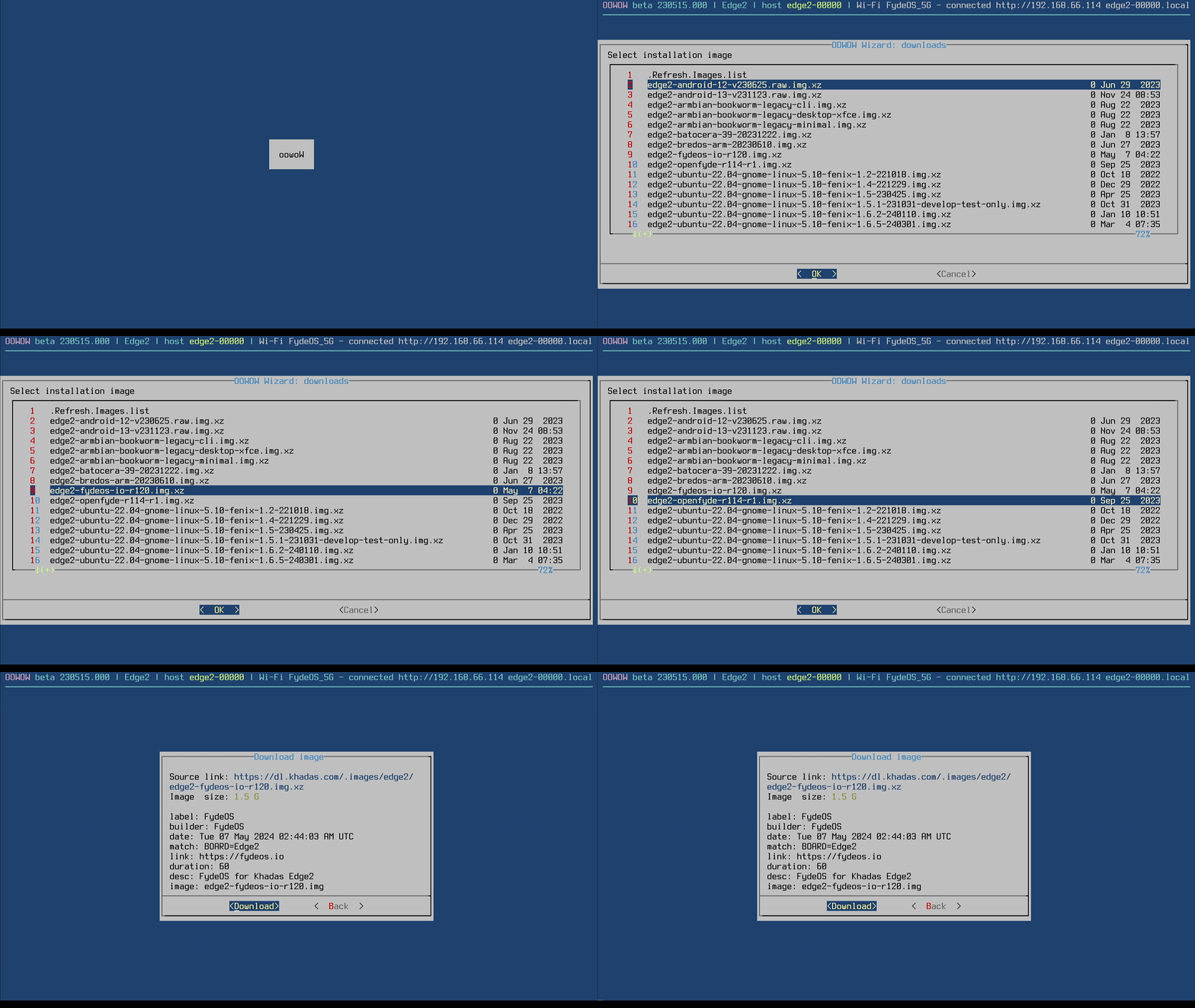
在设备成功连接到网络后,进入 OOWOW 系统的主界面。 从镜像列表中选择 FydeOS 或 openFyde。选择后,系统将自动开始将系统安装到内置存储中。
手动安装
标题为“手动安装”的章节下载 FydeOS 安装文件
标题为“下载 FydeOS 安装文件”的章节如果你想使用 FydeOS,请首先访问 FydeOS for SBC 下载页面,获取 Edge2 的镜像文件。对于 openFyde,请从 发行页面 获取最新的镜像。
将镜像刷写到目标存储驱动器
标题为“将镜像刷写到目标存储驱动器”的章节从 FydeOS v17(openFyde r114)开始,你可以直接将生成的可引导镜像刷写到你将用来启动 FydeOS 的存储设备,并享受完整的功能,包括 OTA 更新(以前需要首先将镜像刷写到 TF 卡,然后再将其「安装」到最终目标存储驱动器上)。
要将文件写入 M.2 NVMe/Sata 存储驱动器或 eMMC 芯片,可能需要额外的硬件来让你的电脑读写这些储存设备。我们建议使用 USB M.2 NVMe/Sata 硬盘盒或 USB - eMMC 读卡器来执行此操作。
- 我们推荐使用 balenaEtcher 将镜像刻录到 SD 卡或 USB 设备。
在刷写前请解压
.xz镜像文件,使用.img文件刷写。
balenaEtcher 是一款兼容 Windows、macOS 和主流 Linux 版本的工具软件,能帮助用户快速将镜像文件烧写到 USB 设备或闪存卡。该软件界面友好,设计精美,你只需简单的三步操作:

你可以从 balenaEtcher 官网 下载适用于 Windows、macOS 或 Linux 的安装包。
- 如果你熟练掌握 dd 命令,也可以直接将生成的 .img 文件写入目标存储设备。
给你的 Edge2 接上电源
标题为“给你的 Edge2 接上电源”的章节成功将镜像写入目标存储设备后,将其安全插入到你的 Edge2 设备上的对应插槽里,接上键盘鼠标和显示器,可以通电了!享受探索你的新操作系统吧 - 这就完成了 FydeOS / openFyde 的全部安装过程。
遇到黑屏或者不启动怎么办?
标题为“遇到黑屏或者不启动怎么办?”的章节鉴于 ARM 芯片驱动的卡式电脑的特殊性,系统引导启动的流程和传统 x86 设备有较大区别。针对 edge2 系列设备,你需要确保设备的 SPI 固件允许设备从你安装的储存设备引导启动,通常情况下是 M.2 插槽的 NVMe 或 Sata 固态硬盘。如果遇到无法从 M.2 插槽内的固态硬盘启动的状况,还请确保你的 SPI 固件未被修改或损坏,若不确定,可以参照官方提供的 wiki 进行修复。