

Writer 使用指南
上次更新:2026-08-20
本指南适用于 FydeOS V23 及以上版本。Writer 是系统内置应用,随系统更新,不需要单独安装。
什么是 Writer?
Writer 是 FydeOS 内置的纯文本编辑器,用于查看和编辑代码、配置文件、日志等纯文本文件。它以标签页的方式同时打开多个文件,并提供查找替换、编码切换、行尾序列切换和打印功能。所有处理都在设备本地完成。
特性
- 多标签页,支持拖动排序和重命名
- 查找替换支持区分大小写、全字匹配和正则表达式
- 在状态栏切换文件编码和行尾序列
- 可调整字体、字号、缩进和自动换行
- 提供浅色和深色主题,可以跟随系统自动切换
界面构成
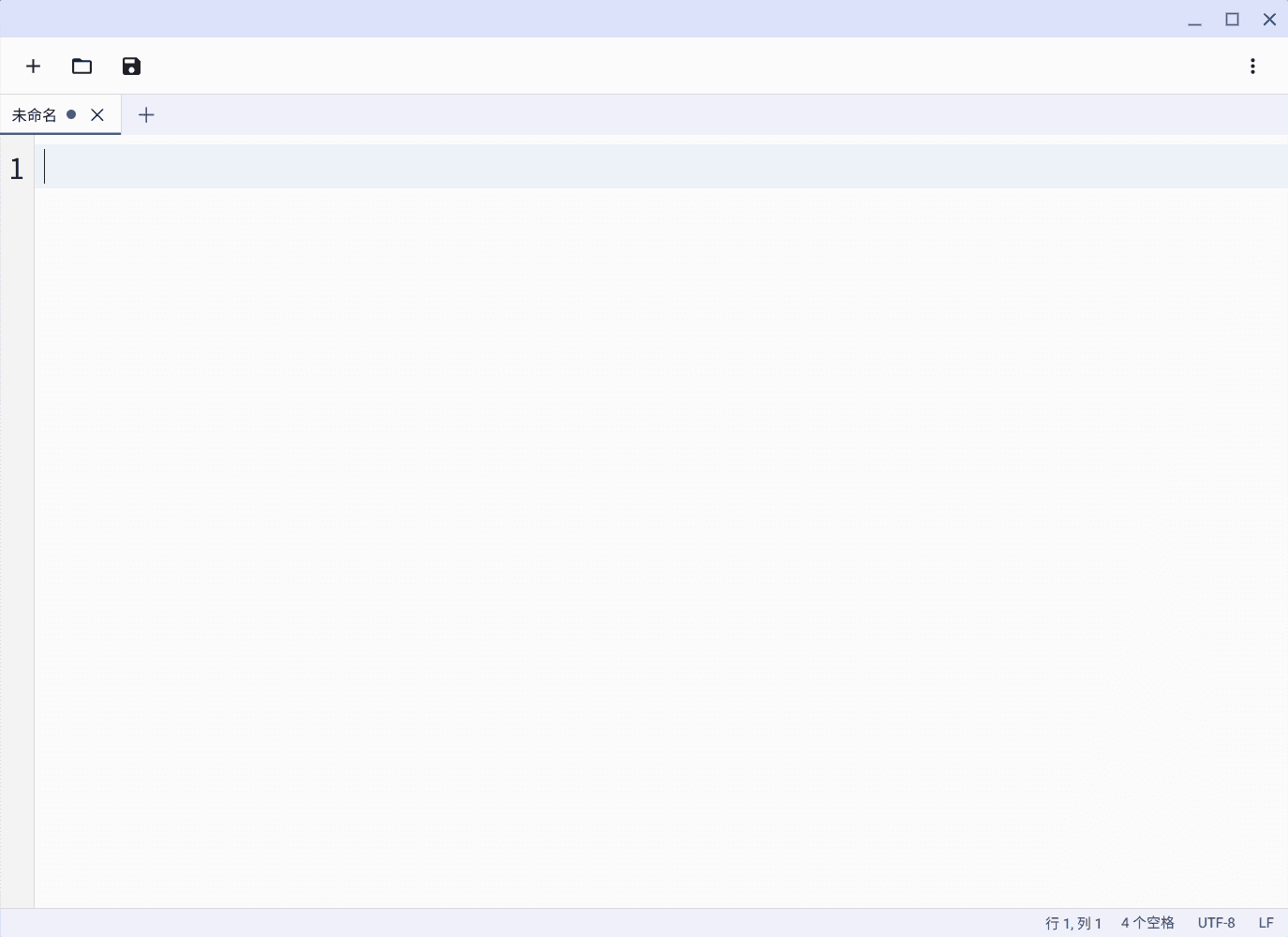
窗口自上而下分为四个部分:
- 顶部工具栏:新建、打开、保存,以及「⋮」菜单
- 标签栏:当前已打开的文件
- 编辑区:左侧显示行号
- 状态栏:光标位置、缩进、编码、行尾序列
状态栏上的缩进、编码和行尾序列可以直接点击修改。
如何新建、打开和保存文件?
- 新建:
Ctrl+T - 打开:
Ctrl+O - 保存:
Ctrl+S - 另存为:
Ctrl+Shift+S
新建的文档在第一次保存时选择保存位置和文件名,默认文件名为 未命名.txt。
关闭有未保存改动的标签页或窗口时,会先弹出确认,可以选择保存、不保存或取消。
如何使用标签页?
- 关闭当前标签页:
Ctrl+W - 切换标签页:
Ctrl+Tab、Ctrl+Shift+Tab - 调整顺序:拖动标签
- 重命名:双击标签
重命名在下次保存时会使用新名称,未保存的标签页不会修改文件名。
快捷键
| 操作 | 快捷键 | 操作 | 快捷键 |
|---|---|---|---|
| 保存 | Ctrl+S | 查找 | Ctrl+F |
| 另存为 | Ctrl+Shift+S | 替换 | Ctrl+H |
| 打开 | Ctrl+O | 转到行 | Ctrl+G |
| 新建标签页 | Ctrl+T | 打印 | Ctrl+P |
| 关闭标签页 | Ctrl+W | 放大字号 | Ctrl+= |
| 新建窗口 | Ctrl+N | 缩小字号 | Ctrl+- |
| 切换标签页 | Ctrl+Tab | 恢复字号 | Ctrl+0 |
如何查找和替换?
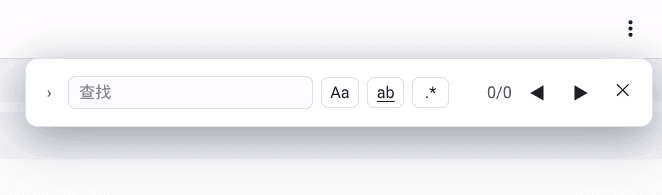
按 Ctrl+F 打开查找栏,查找框右侧的三个开关可以任意组合:
Aa区分大小写ab全字匹配,搜索cat不会命中category.*正则表达式,可以使用\d+、^foo等写法
查找栏打开时,Enter 跳到下一处匹配,Shift+Enter 跳到上一处,Esc 关闭查找栏并回到正文。
「替换」只替换当前一处,「全部」替换所有匹配项。匹配数量显示在查找框右侧,替换前请先确认这个数字。正则表达式有语法错误时,计数位置显示 !,此时没有任何匹配。
如何切换文件编码?
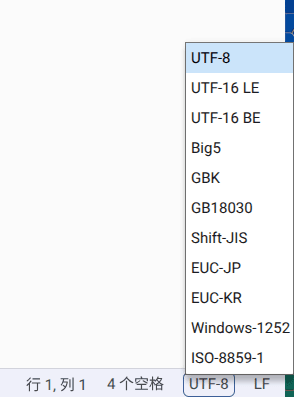
Writer 按 UTF-8 打开所有文件,不做编码自动识别。点击状态栏的编码项并选择正确的编码,正文会立即按新编码重新解读。
| 类别 | 编码 |
|---|---|
| Unicode | UTF-8、UTF-16 LE、UTF-16 BE |
| 中文 | Big5、GBK、GB18030 |
| 日文 | Shift-JIS、EUC-JP |
| 韩文 | EUC-KR |
| 西欧 | Windows-1252、ISO-8859-1 |
切换编码只影响显示,不会修改文件。如果不确定,可以按文件来源判断:繁体中文多为 Big5,简体中文多为 GBK 或 GB18030,日文多为 Shift-JIS。
如何切换行尾序列?
状态栏最右侧显示当前文件的行尾序列,LF 或 CRLF,点击可以切换。LF 用于 Linux、macOS 和多数开发工具,CRLF 用于 Windows,记事本保存的文件多为 CRLF。
打开文件时 Writer 会识别文件中现有的行尾序列并显示。手动切换后需要保存才会写入文件。
如何调整字体、字号和缩进?
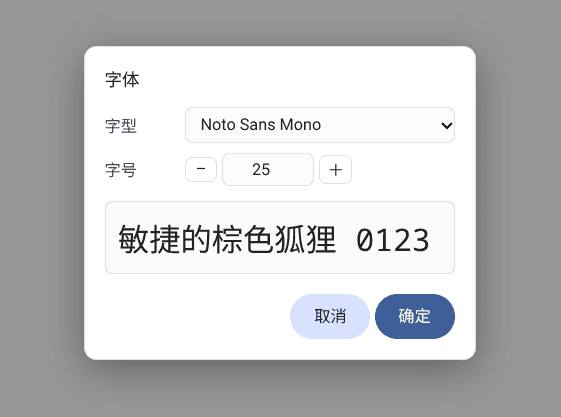
字体和字号在「⋮」菜单的字体设置中调整,对话框下方提供实时预览。
字号也可以用快捷键调整:Ctrl+= 放大,Ctrl+- 缩小,Ctrl+0 恢复默认的 13。
缩进在状态栏点击修改,可选制表符或 2、4、8 个空格。
以上设置均保存在本机,下次打开仍然有效。
如何选择主题?
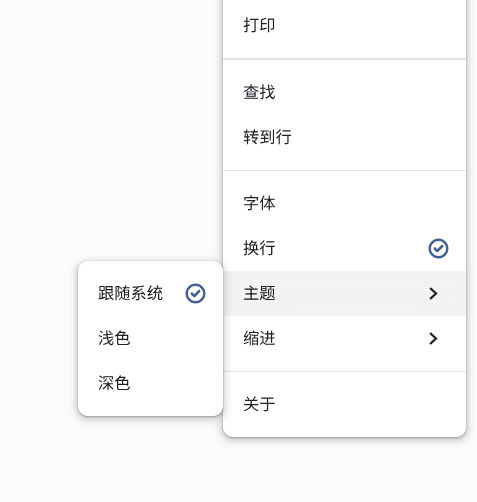
在「⋮」菜单中选择主题,共三个选项:
- 跟随系统(默认):随系统的浅色/深色设置变化。应用运行期间切换系统主题会立即生效。
- 浅色、深色:固定使用所选主题,不随系统变化。
如何打印?
按 Ctrl+P,或在「⋮」菜单中选择打印。打印内容只包含当前标签页的正文,不包含界面元素。页面四周保留留白,正文强制使用黑色,深色主题下不会打印出浅色文字。
网址、日期和页码由系统打印对话框中的「页眉和页脚」选项控制,可以在打印预览中关闭。
Writer 如何保护隐私?
- 编辑、编码转换和查找替换都在设备本地完成,文件内容不会上传
- 字体、主题等偏好设置只保存在本机
- Writer 只能访问你主动打开或保存的文件
常见问题
提示「这看起来是二进制文件,无法作为文本编辑。」
Writer 只处理纯文本文件。打开文件时会检查开头的一段字节,出现空字节(NUL)或大量控制字符时拒绝打开。图片、可执行文件、压缩包和数据库文件都会被拒绝。
这项检查针对字节本身,而不是解码后的文本,因此 Big5、GBK、Shift-JIS 等编码的文本文件不会被误判。这类文件可以正常打开,初次显示为乱码,切换编码即可。
提示「文件太大,无法打开」
Writer 可打开的文件上限为 10 MB。
提示「无法打开此文件。」或「无法保存文件。」
常见原因是文件已被移动或删除,或者所在目录不可写,例如只读的外接设备和系统目录。保存到外接设备时,请确认设备仍然连接。
切换编码后仍有部分文字是乱码
可能是编码选择不正确,也可能是文件本身混用了多种编码。可以尝试相近的编码,例如把 GBK 换成 GB18030,后者覆盖的汉字更多。
如何反馈问题?
提交问题时请提供:设备型号、FydeOS 版本、复现步骤。