

真文韵输入法使用指南
上次更新:2026-08-17
什么是真文韵输入法?
真文韵输入法(fydeRhythm)是 FydeOS 团队基于 RIME | 中州韻輸入法引擎 量身定制的系统内置输入法,随系统更新,并带有全新的屏幕键盘。它把整套输入引擎(包括 RIME)封装在扩展内部,不需要在系统里单独运行后台服务;RIME 引擎通过 emscripten 工具链编译成 WebAssembly,直接在扩展中运行,因此启动更快、占用更少。
特性
- 支持拼音、双拼、简繁中文,以及注音、日文和韩文
- 可导入搜狗、QQ 拼音、百度、RIME 和纯文本词库(V23 起)
- 候选顺序根据使用习惯自动调整
- 根据历史输入生成用户词库,提升输入速度
- 内置主流标准词库和常见网络用语
- 可自定义模糊音、候选词数量,也可以修改配置文件
- 可以用屏幕键盘口述输入(语音输入,3.1 起)
- 输入、学习和词库编译都在设备本地完成
支持的输入方案
真文韵内置「极光拼音」,一套轻巧好用的简体拼音方案,开箱即用。在设置页的方案列表里可以下载安装更多方案,目前包括:
- 拼音:极光拼音(内置)、雾凇拼音、朙月拼音(繁体)
- 双拼:小鹤双拼、微软双拼、自然码双拼
- 形码:极点五笔 86、五笔 98(单字输入 / 词组输入)、倉頡五代、倉頡三代、笔画输入
- 注音:注音
- 粤语:粵語拼音
- 日文:Poly 日文输入法
- 韩文:Hangeul 输入法、Hangeul2set 输入法、Hangeul hnc 输入法、korean hanja
实际可安装的方案以在线方案列表为准。除此之外,你还可以填入 GitHub 仓库地址添加方案,或导入自己的预编译方案压缩包(.zip)。
怎么开始用?
真文韵是系统默认的中文输入法,随系统内置、随系统更新,装好就能用,也不需要单独安装屏幕键盘。聚焦任意文本框,按 Ctrl+Shift+Space 或点击右下角状态栏的输入法名称,即可在真文韵和英文键盘之间切换。
如果你之前手动改过输入法列表,在系统「设置」→「高级」→「语言和输入法」→「输入法和键盘」里点「添加输入法」,勾选「真文韵输入法」即可加回来。
如何打开真文韵的设置页?
方案、词库、快捷键和物理键盘布局都在真文韵自己的设置页里调整。打开真文韵设置页有两种方式:
- 在屏幕键盘工具条上点齿轮,打开系统的输入法设置,再在输入法列表里点「真文韵输入法」;
- 或者直接进入系统「设置」→「高级」→「语言和输入法」→「输入法和键盘」,点击「真文韵输入法」。
如何选择和切换输入方案?
输入方案(Schema)决定你用拼音、注音、日文、韩文,还是其他方式输入。
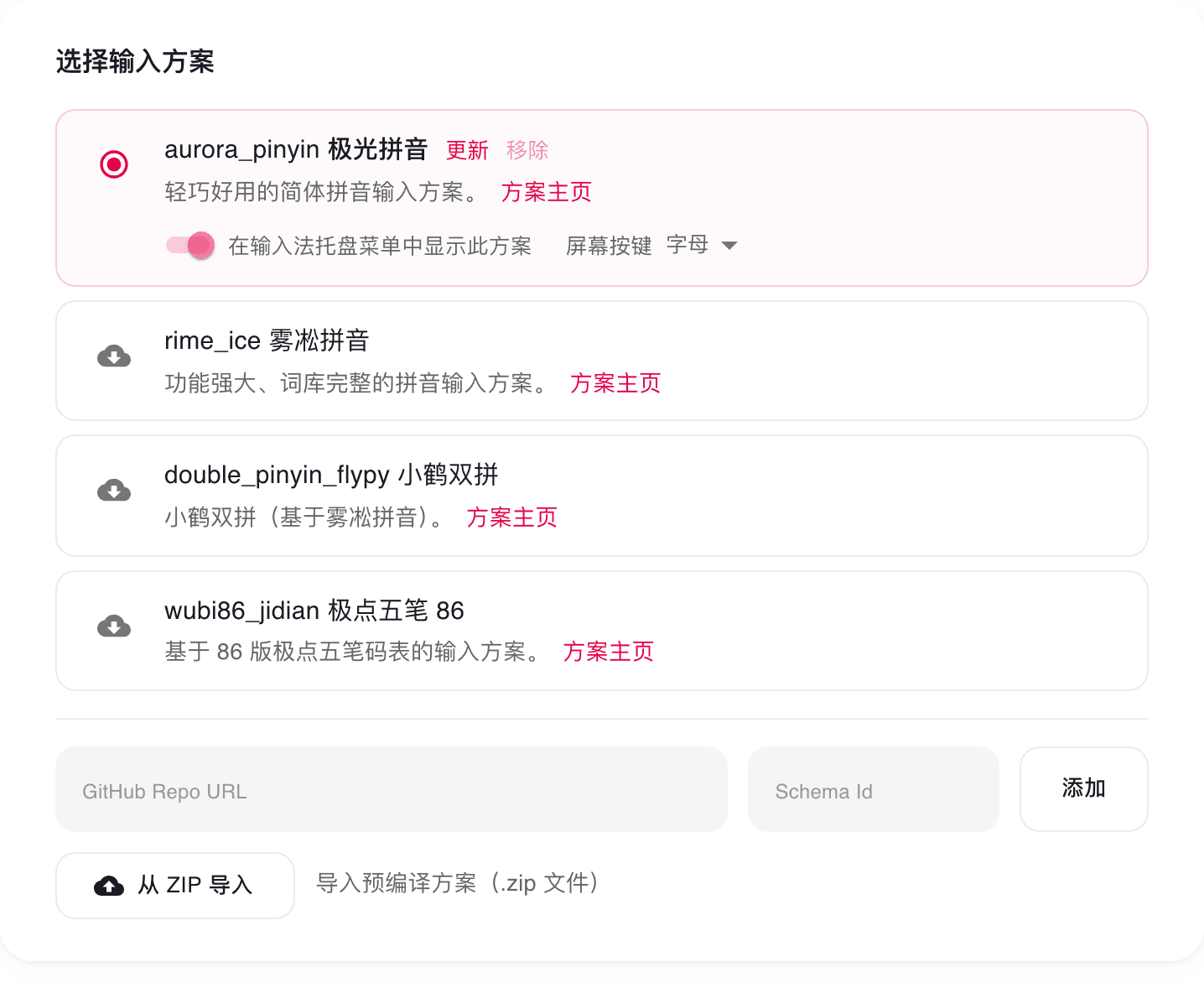
- 打开真文韵设置页
- 在方案列表中选择已安装的方案,或安装一个新方案
- 点击「保存并应用」
- 等待输入法提示已就绪,再回到文本框输入
删除方案前,请先切换到另一个方案;系统必须至少保留一个可用方案。删除会先弹出确认,避免误操作。
用快捷键快速切换
默认快捷键是 Ctrl+`。在设置页的「方案切换快捷键」处,你可以:
- 点击「设置快捷键」录制自己的组合键
- 点击「禁用」关闭这个功能
- 点击「恢复默认」还原成
Ctrl+`
组合键必须包含 Ctrl 或 Alt(也可以用 F1–F24 功能键)。只有 Shift、只有 Search 键或普通字母会影响正常打字,因此不能录制。
你也可以点屏幕键盘上的语言按钮切换方案;长按中/英键可以打开方案列表。
如何选择物理键盘布局?
设置页提供三种布局:
- QWERTY
- Colemak
- Dvorak
选择 Colemak 或 Dvorak 后,系统的键盘布局仍然是标准美式(US),由真文韵按物理键位把字母换算成你选的布局,因此外接键盘也跟着走,不需要再去系统里改布局。重启设备后你的选择会保留。
换算在两处不生效:
Ctrl、Alt组合键:快捷键保持在标准美式的位置,复制、粘贴、撤销的手势不受布局影响。- 密码框:系统不允许输入法介入密码框,因此密码框按标准美式布局输出。同一个键位在密码框和普通输入框里得到的字母不同,设置密码和输入密码时请留意。
如何调整候选词数量和模糊音?
这两项都在真文韵设置页里,改完在底部提示条上点「保存并应用」才会生效。
- 单页候选词数量:用加减按钮调整,范围 3~9,默认 5。候选栏一次显示几个候选就跟着变。
- 模糊音:只有拼音类方案会显示这一节,共六组,按自己的口音勾选:
zh, ch, sh => z, c, s与z, c, s => zh, ch, shn => l与l => nen => eng, in => ing与eng => en, ing => in
熟悉 RIME 的用户还可以在设置页底部直接编辑配置文件,同样是保存后应用。
如何导入自己的词库?
词库导入是 V23 起支持的新功能。
真文韵支持以下文件:
- 纯文本:
.txt、.tsv - RIME 词库:
.dict.yaml - 搜狗细胞词库:
.scel - QQ 拼音词库:
.qcel、.qpyd - 百度词库:
.bdict、.bcd
纯文本每行写一个词,各列之间用一个 Tab 制表符分隔:
真文韵 zhen wen yun 100输入法 shu ru fa 100最后一列权重可以省略。真文韵也会尝试识别常见的 UTF-8、UTF-16 和 GBK 编码文本。
到哪里获取词库文件?
各家输入法都有官方词库平台,可以下载对应格式的词库:
- 搜狗(
.scel):搜狗细胞词库 - QQ 拼音(
.qcel、.qpyd):QQ 输入法词库平台 - 百度(
.bdict、.bcd):百度输入法词库 - RIME(
.dict.yaml):RIME 项目及社区词库
请只从官方或可信来源下载,并遵守对应词库的授权条款;不要公开分发未经授权的商业词库。
导入步骤
- 先切换到准备使用这个词库的输入方案
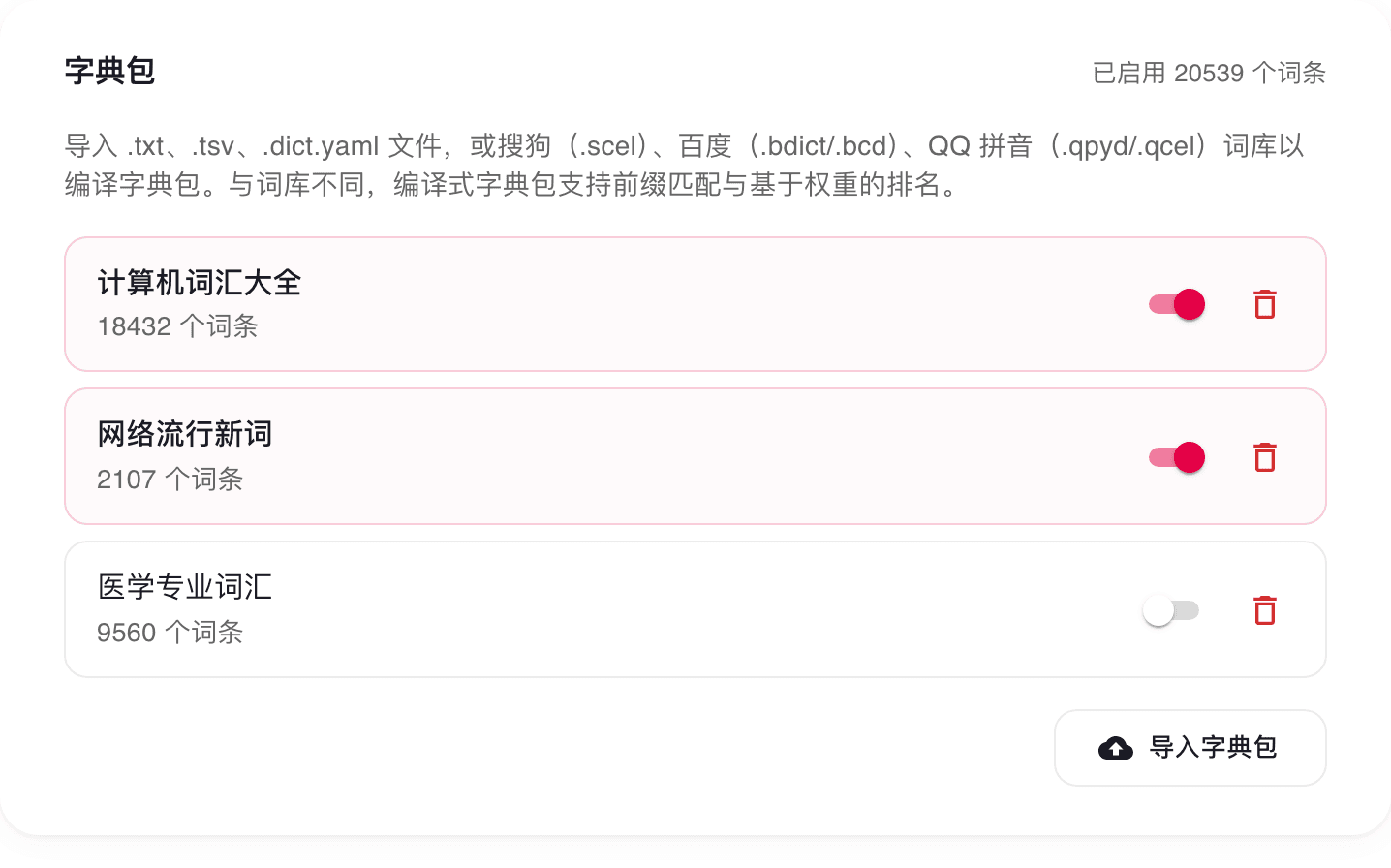
- 在设置页打开「字典包」区域
- 点击「导入字典包」,选择文件
- 等待处理完成(大词库耗时更长,请不要连续点击导入)
- 打开词库开关,实际输入几个已知的词,确认它已经生效
词库会安装到导入时所用的方案。切换到别的方案后如果找不到刚导入的词,请先确认当前方案是否正确。
管理已导入的词库
- 停用:关闭词库开关,暂时不用它,但保留已导入的词条
- 启用:重新打开开关,让词库继续参与候选
- 删除:点击「删除」,从设备移除这个词库
- 更新:重新导入一份同名的新文件,它会替换原来的词库并合并重复词条,而不是新增一份副本
导入失败怎么办?
先看页面上的提示,然后检查:
- 文件后缀是否正确
- 纯文本是否真的用 Tab 分列
- 文件是否为空、损坏,或被厂商加密
- 当前输入方案是否已经就绪
同一种后缀可能有不同厂商版本。如果某个第三方词库始终失败,可以先用一个很小的文本词库确认导入功能正常,再反馈有问题的文件。
如何使用新的屏幕键盘?
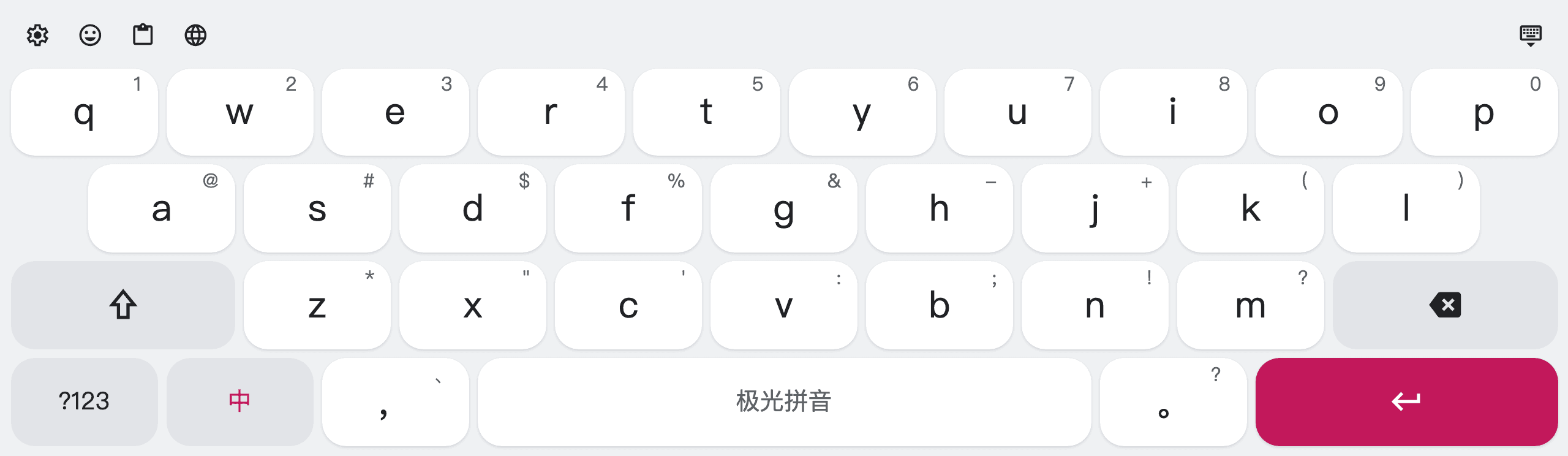
屏幕键盘会跟随当前方案,显示拼音、英文、注音、日文假名或韩文布局。
候选和工具栏
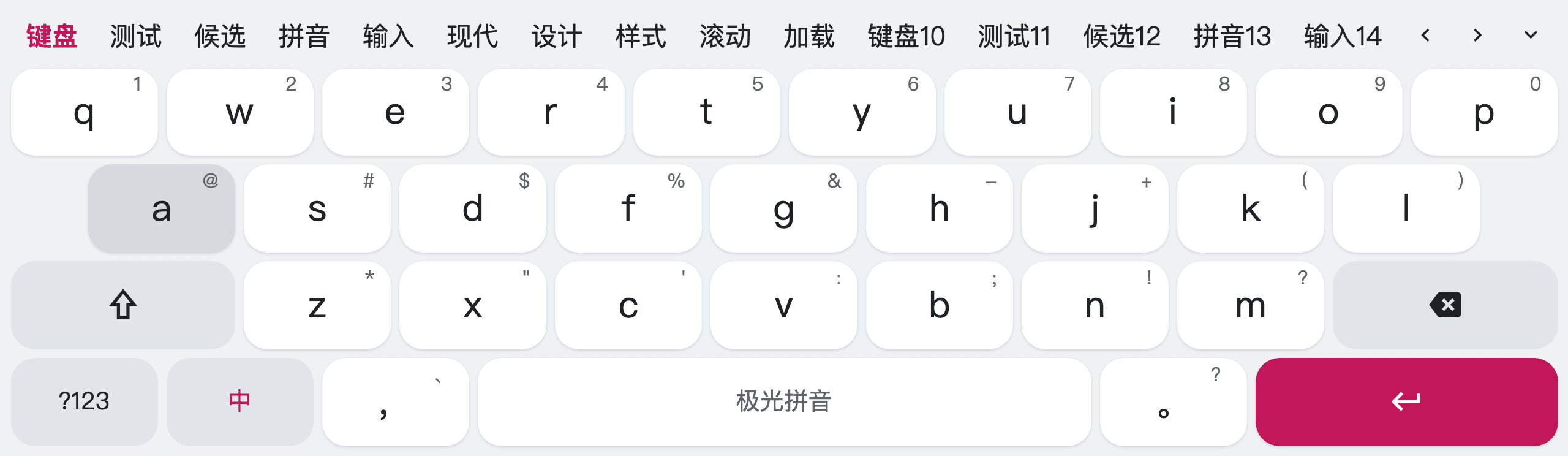
- 点击候选直接上屏;左右滑动可以查看后面的候选。
- 候选较多时,点击展开按钮打开多行候选列表。
- 没有候选时,工具栏提供设置、Emoji、剪贴板、方案和隐藏键盘入口。
- 点击语言按钮切换方案;长按中/英键打开方案列表。
按键和长按操作
- 点击字母正常输入。部分按键右上角有小字符,长按会打开备选字符气泡。
- 手指不离开屏幕,滑到需要的字符后松开即可输入。
- 单击 Shift 只让下一个字母大写;连续双击进入 Caps Lock,再点一次退出。
- 长按退格可以连续删除,在 Emoji 面板中也同样有效。
- 日文十二键布局可以点击输入中间字符,也可以向上下左右滑动(flick)选择对应假名。
用空格移动光标
- 没有候选时,长按空格进入光标模式,空格上的文字会变成
‹ ›。 - 保持手指按住空格,向左或向右滑动,光标会跟随移动。
- 松手只结束光标模式,不会额外输入空格。
- 有拼音组合或候选时不会进入光标模式,避免影响候选选择。
Emoji
- 所有分类在同一个列表中,可以连续上下滚动。
- 点击底部分类按钮可以直接跳转;当前分类会跟随滚动变化。
- 使用过的 Emoji 会显示在「最近使用」,最多保存 40 个,只保存在本机。
- 对支持肤色的 Emoji 长按,滑到需要的肤色后松开即可输入。
- 点击
ABC返回普通键盘,退格键同样支持长按连续删除。
三种键盘模式
- 普通:键盘固定在屏幕底部。
- 浮动:可以拖动位置和调整大小。
- 单手:键盘靠左或靠右,方便单手触控。
长按隐藏按钮可以切换模式。旋转屏幕后,键盘会自动调整到可见区域。
数字键盘和剪贴板
- 点进数字或电话输入框时,会自动显示对应的数字键盘;点击
ABC可临时返回字母键盘。 - 剪贴板面板显示系统允许真文韵读取的历史内容,点击内容即可粘贴。
能显示哪些内容、能否显示图片、能否删除某一项,取决于系统版本提供的能力;真文韵本身不限制条数。
如何使用语音输入?
语音输入是屏幕键盘的一部分,从 3.1 版本开始提供,默认关闭。识别由火山引擎(Volcano Engine)完成,口述时音频会发送到该服务,这是真文韵唯一会把数据发出设备的功能。
开启语音输入
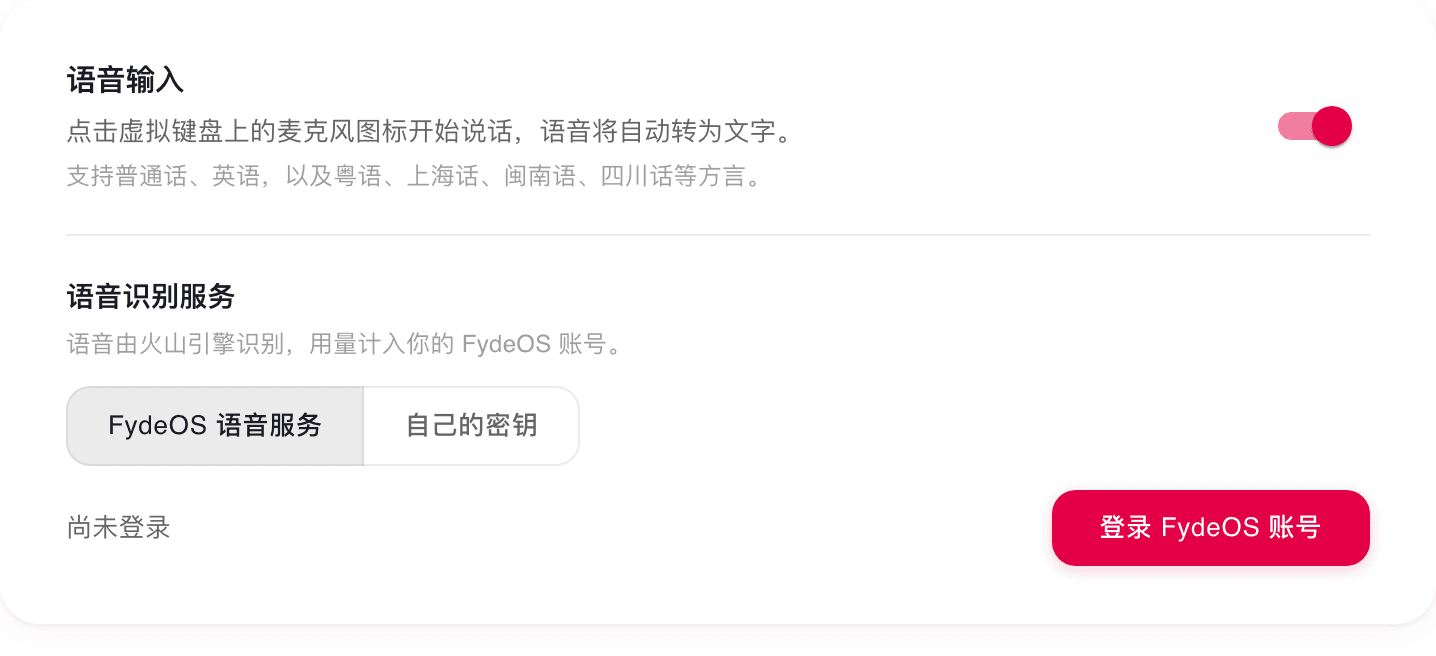
- 打开真文韵设置页,打开「语音输入」开关。
- 浏览器会请求麦克风权限,请选择「每次访问时允许」。选「仅这一次允许」的授权会随设置页关闭而失效,键盘随后会提示没有权限;设置页每次打开都会显示当前的权限状态。
- 选择语音识别服务:点击「登录 FydeOS 账号」使用 FydeOS 语音服务(用量计入你的账号),或切到「自己的密钥」填入火山引擎 API Key 并保存,保存后会立即联网校验,结果显示在输入框下方。
登录令牌或密钥只保存在本机,不会同步到其他设备;保存后页面只显示末四位,要更换先点「移除密钥」或「退出」。
开始口述
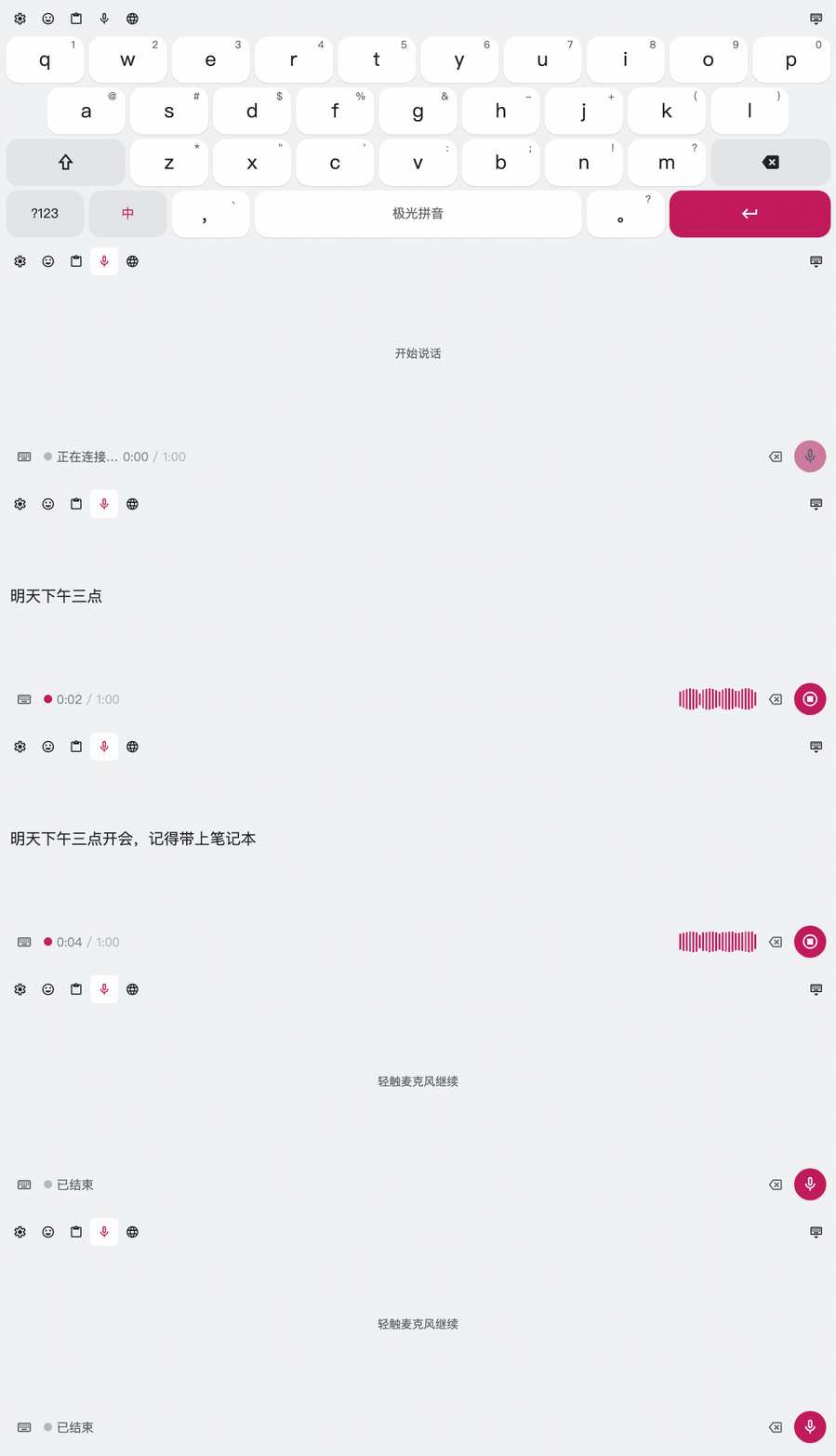
聚焦文本框、调出屏幕键盘,点击候选栏工具条上的麦克风按钮后开始说话。面板会实时显示识别文本,每说完一句就自动上屏。停顿约 4.5 秒、录音满 60 秒、点击「停止」或收起键盘,都会结束本次录音;再点一次麦克风即可继续。
工具条只在没有候选时显示,所以正在拼字的时候看不到麦克风按钮,把当前的拼音上屏或清空即可。
能识别什么?
同一次口述里可以中英文混说。除普通话外,粤语、上海话、闽南语、四川话、陕西话、冀鲁官话、兰银官话和江淮官话也能识别。上屏是简体还是繁体,跟随当前方案实际在输出的字形。
语音输入只在识别模型确实能转写的输入方案上提供,其他方案不会出现麦克风按钮。
找不到麦克风按钮?
按钮会在用不了的时候直接隐藏,而不是留一个按下去必然失败的按钮。请依次确认:语音输入已开启并已登录服务或保存密钥、当前方案在支持范围内、当前不是密码框(出于安全考虑密码框不提供语音输入)、候选栏没有候选、麦克风权限没有被拒绝。若设置页提示已被拒绝,请在 chrome://settings/content/microphone 里为真文韵放行。
真文韵如何保护隐私?
- 输入处理、用户词和词库编译都在设备本地完成。
- 导入本地词库不会因为导入这个操作而上传文件。
- 屏幕键盘只在打开剪贴板面板时读取系统提供的历史,真文韵不会另外保存一份。
- 下载新方案时需要联网,请只使用可信来源。
- 语音输入是唯一会把数据发出设备的功能,且仅在一次口述进行期间:音频通过 FydeOS 语音服务,或用你自己的密钥直连,发送给火山引擎。会话只用一个随机生成的本机标识区分,设备上不保存录音,也不会在你主动发起之外打开麦克风。
常见问题
输入法没有候选?
- 确认真文韵已经被选中
- 检查是否误切到了英文直输模式
- 打开设置页,确认当前方案正常,并重新点击「保存并应用」
- 切换到另一个方案再切回来
词库显示导入成功,却打不出里面的词?
- 确认词库开关已经打开
- 确认当前方案就是导入词库时所选的方案
- 按词库文件里的拼音或编码输入,不要只凭词语读音猜测
- 查看导入时是否有跳过词条的提示
唤醒后不能输入?
先切换一次输入法,或重新聚焦文本框。如果问题仍然出现,请记录设备唤醒后的第一次操作和复现次数,再提交反馈。
语音输入连不上?
面板会说明原因,几种提示对应不同的处理:
- 需要重新登录:FydeOS 账号授权已过期,到设置页的「语音识别服务」重新登录。
- 密钥无效:自带的火山引擎密钥被拒绝,确认填写完整、且套餐包含 2.0 语音大模型(Seed-ASR);可以移除后重新填写,看校验结果。
- 额度用尽:FydeOS 语音服务的可用量已用完,稍后再试,或在设置页切换到「自己的密钥」。
- 连接失败 / 服务不可用:一般是网络问题或服务临时故障,面板上可以直接重试。
以上情况都不影响正常打字。
剪贴板不可用?
剪贴板功能依赖系统支持。系统版本较旧、设备锁屏或权限不可用时,面板可能不显示历史,但普通输入不受影响。
如何反馈问题?
请提供:设备型号、FydeOS 版本、真文韵版本、当前方案、问题步骤和出现次数。屏幕键盘问题最好附上录屏;词库问题请附一份你有权分享的小型示例文件,不要公开上传未经授权的商业词库。
可以在 GitHub Issues 提交问题。