

Imager 使用指南
上次更新:2026-08-20
本指南适用于 FydeOS V23 及以上版本。Imager 是系统内置应用,随系统更新,不需要单独安装。
什么是 Imager?
Imager 用于把系统镜像写入 U 盘或 SD 卡,制作可启动的安装盘。写入在设备本地完成,不需要安装第三方工具,也不需要使用命令行。
整个过程在同一个页面上完成:选择镜像、选择设备、点击「开始烧录」。写入结束后,Imager 会把数据读回并逐段比对,确认写入结果。
特性
- 支持
.img、.bin、.iso,以及.xz、.gz压缩镜像 - 压缩镜像在写入过程中解压,不需要预先解压
- 写入完成后自动进行校验
支持的镜像格式
| 类别 | 文件格式 |
|---|---|
| 未压缩镜像 | .img、.bin、.iso |
| 压缩镜像 | .xz、.gz |
暂不支持直接写入 zip 格式,如果手上是 zip 压缩包,请先解压出其中的镜像文件。
如何烧录镜像?
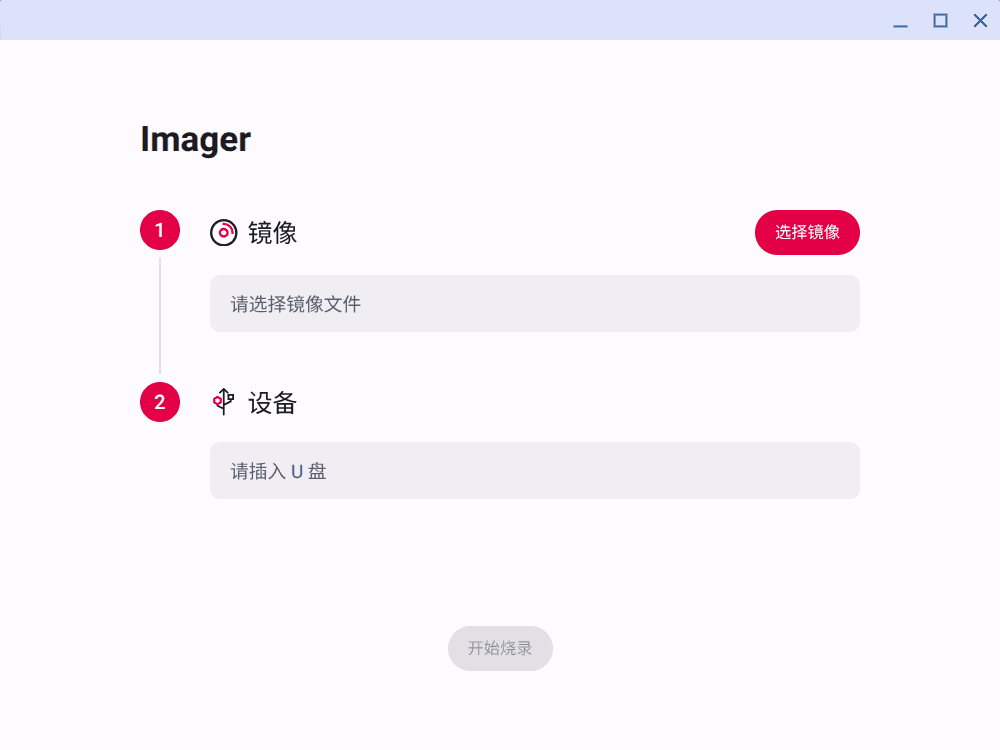
- 插入 U 盘或 SD 卡
- 打开 Imager,在「① 镜像」中选择镜像文件
- 在「② 设备」中选择目标设备
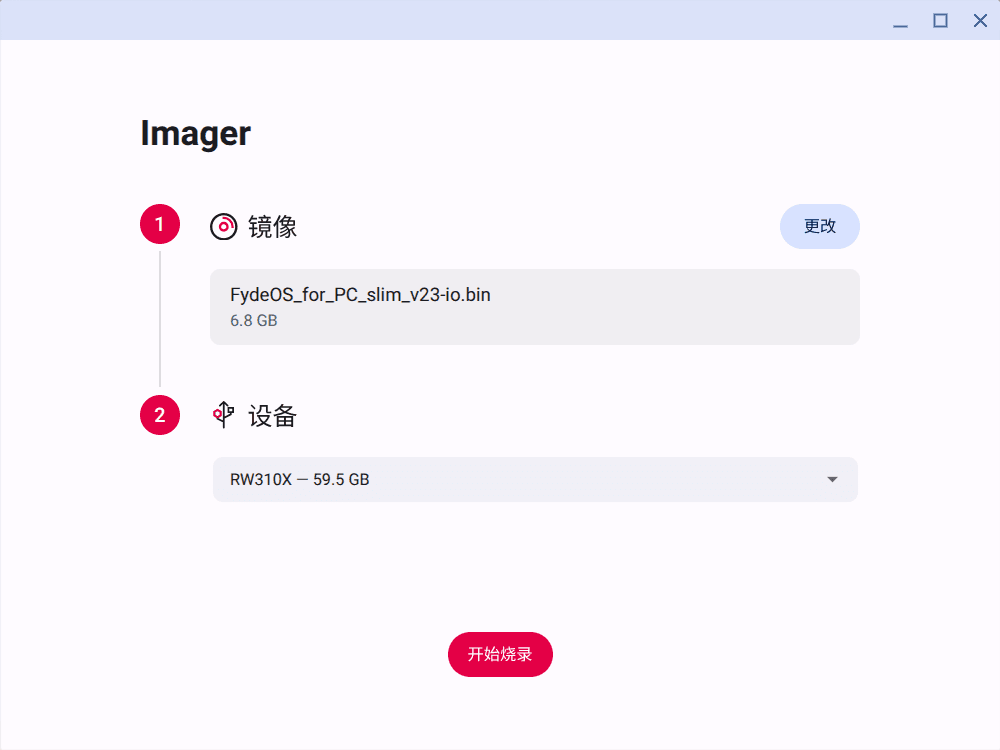
- 点击底部的「开始烧录」
点击后会先弹出确认,例如:
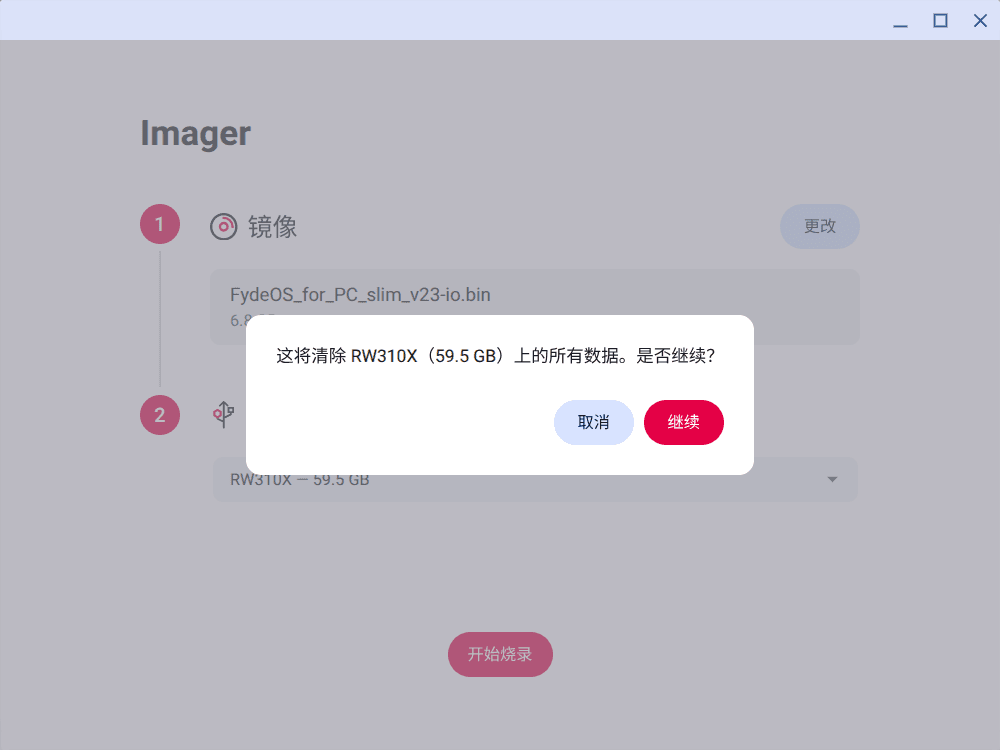
这将清除 RW310X(59.5 GB)上的所有数据。是否继续?
同时插入多个存储设备时,请仔细核对设备名称和容量。点击「继续」才会开始写入。
烧录过程
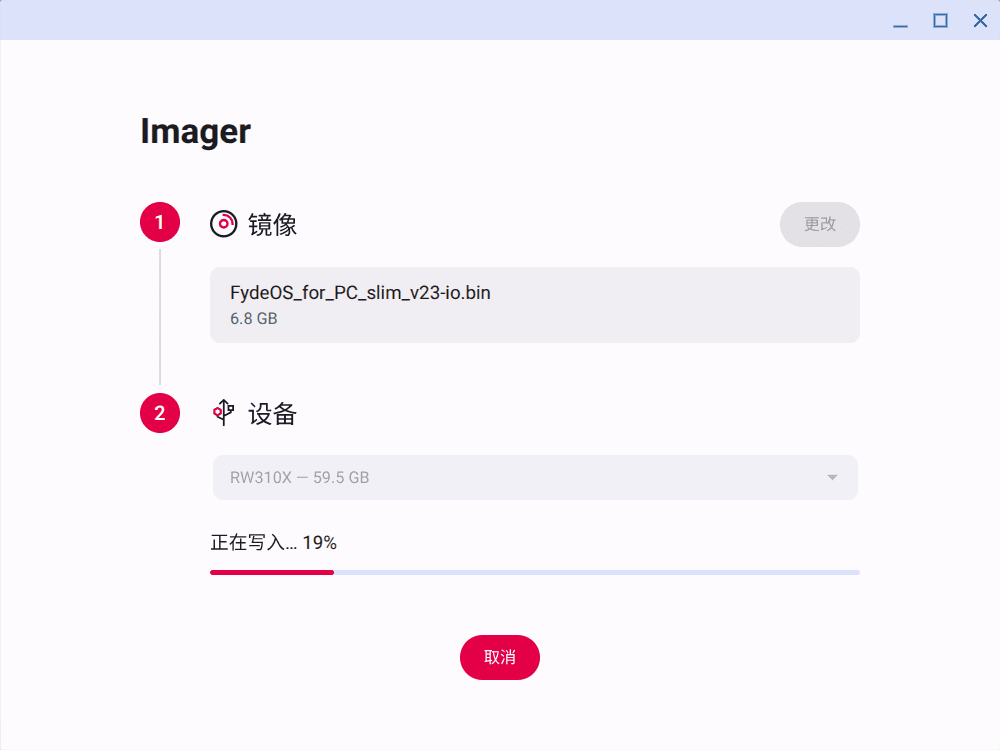
状态条依次显示「正在写入…」和「正在校验…」。校验会把已写入的内容读回并与镜像比对。完成后显示「镜像烧录成功!」。
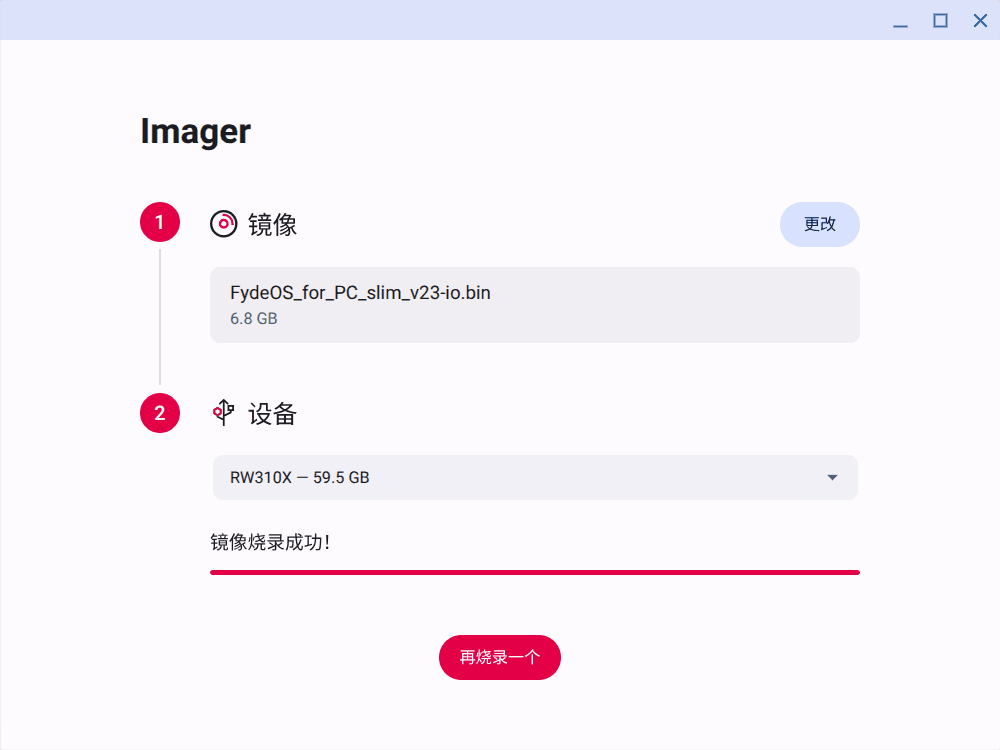
写入期间请注意:
- 不要拔出设备。拔出会中断写入,应用提示「驱动器已被移除。」,该设备需要重新烧录。
- 不要关闭窗口。点击关闭窗口会先弹出确认。
如何取消烧录?
写入期间底部按钮为「取消」。点击后会尝试停止写入,会依次显示:
正在停止… 写入即将停止,请勿拔出驱动器。
在看到下面这条提示之前,请不要拔出设备:
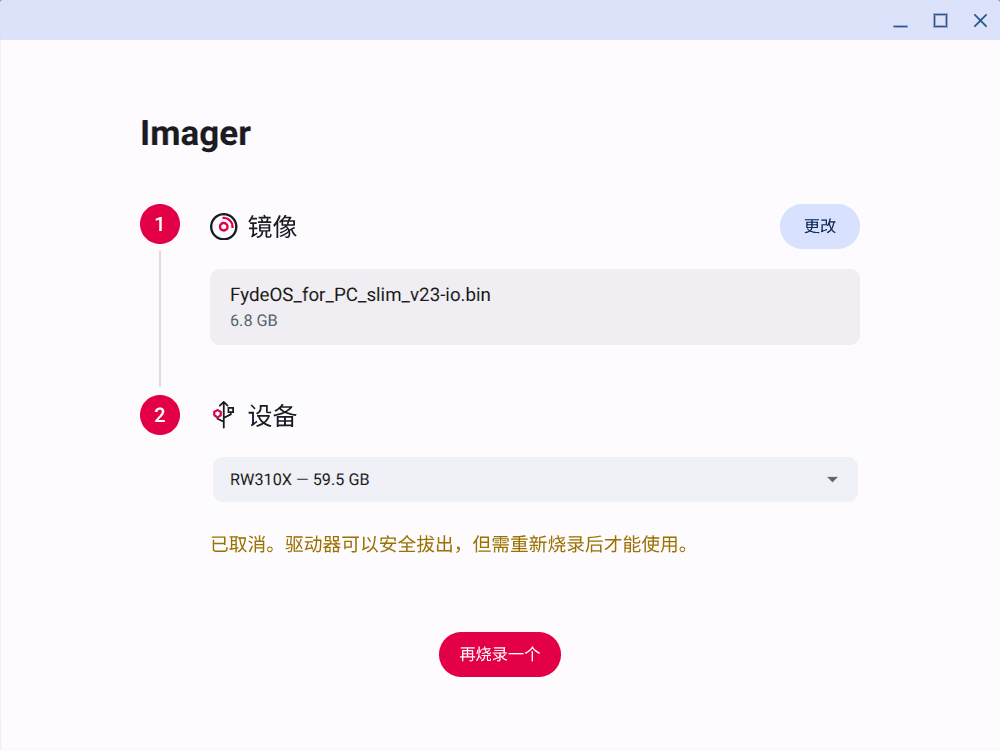
已取消。驱动器可以安全拔出,但需重新烧录后才能使用。
被取消的设备上是写入了一部分的数据,不能直接使用,需要重新烧录,或者格式化后作为普通存储设备使用。
镜像大于目标设备
两项都选择之后,如果镜像大于所选设备的容量,按钮上方会显示:
该镜像(8.0 GB)大于所选驱动器(7.5 GB)。请换用容量更大的驱动器。
此时「开始烧录」不可点击,请更换容量更大的设备。
哪些存储设备会出现在列表中?
列表中只显示接在 USB 接口或 SD 卡插槽上、并且不是当前启动盘的存储设备。
- 正在运行系统的磁盘不会出现在列表中,无论它接在哪个通道
- 内置的 NVMe、eMMC 硬盘不在 USB/SD 通道上,也不会出现
- USB 移动硬盘和硬盘盒会出现在列表中
判断依据是接口通道而不是可移动标记,因为部分硬盘盒会把自己报告为不可移动。同时插入多块 USB 硬盘时,请在确认框中核对名称和容量。
设备列表实时更新,插入后即可看到,不需要重新打开应用。
常见问题
32 GB 的设备为什么显示为 29.8 GB?
厂商按 1 GB = 1000 MB 标注容量,系统按 1024 进制计算,两种算法得到的数字不同。这是正常的。
列表中找不到我的 U 盘
先在「文件」应用中确认系统是否识别到这个设备。如果没有识别到,请更换 USB 接口或数据线;使用读卡器时,请确认存储卡已插到位。内置硬盘不出现在列表中是正常的,参见上一节。
提示「无法卸载该驱动器。请关闭正在使用它的应用后重试。」
烧录前需要先卸载该设备上已挂载的分区。请关闭「文件」应用中打开的该设备目录,以及其他正在读写它的程序,然后重试。
提示「无法读取该镜像文件。」
可能是镜像文件在选择之后被移动或删除,也可能是下载不完整,或者压缩镜像本身已损坏。
提示「烧录失败。」
请先更换 USB 接口重试一次。如果同一块设备反复失败,多为设备本身的问题,请更换设备后重试。
烧录完成后,在「文件」应用中看不到设备内容
这是正常的。系统镜像中的分区格式通常无法在 FydeOS 中挂载,看不到内容不代表烧录失败。
烧录过的设备还能作为普通 U 盘使用吗?
可以,格式化后即可正常使用,格式化会清除已写入的系统镜像。
如何反馈问题?
提交问题时请提供:设备型号、FydeOS 版本、U 盘或 SD 卡的品牌和容量、镜像的文件名和格式、出现问题的阶段(选择镜像 / 写入 / 校验),以及界面上完整的提示文字。如果写入过程中断,请说明当时的进度百分比,以及是否有插拔操作。