
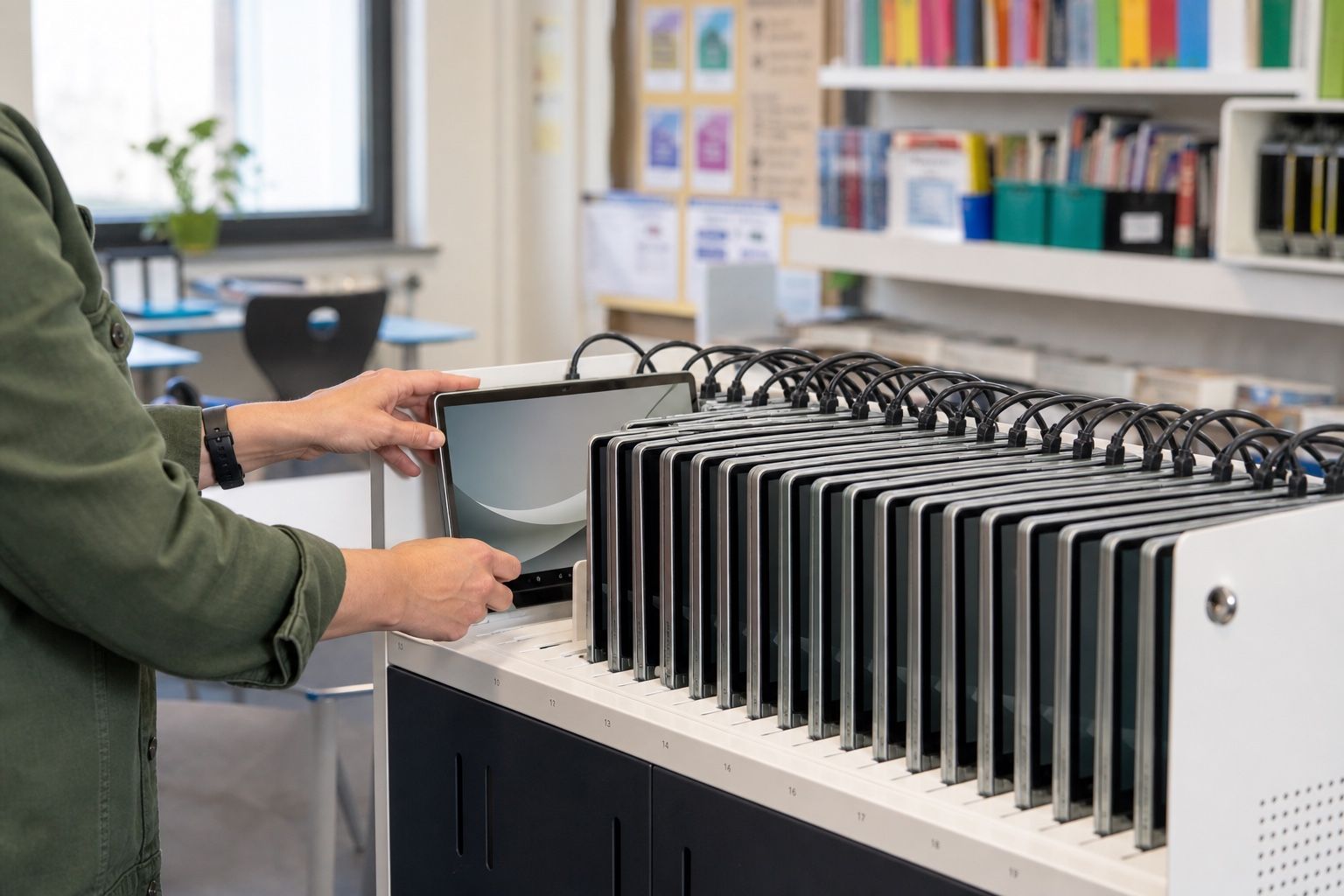
共享课堂设备既要让学生快速进入学习,也要让下一位学生获得一致、可预期的会话。这不只是安装操作系统的问题,学校还需要确定账号模式、教学应用、网络、未成年人保护规则和完整设备交接流程。
下面的部署方法适合学校管理者、教师和 IT 团队共同讨论。
1. 从真实课堂流程开始
观察一节课怎样开始和结束:谁分发设备、学生如何登录、作业保存在哪里、教师如何分享材料、忘记密码怎样处理、设备怎样回收和充电。
不同地点可能需要不同模式:
- 一名学生在一个学期内固定使用一台设备;
- 多个班级共享同一台设备车;
- 多个年级使用同一间电脑教室;
- 图书馆或接待区域提供临时访问;
- 教室展示屏或单用途考试设备。
不要用一套会话策略强行覆盖所有场景。
2. 有意识地选择身份模式
如果学习成果需要跟随学生,应该使用个人身份登录,让学生访问自己的云端服务。共享设备并不意味着共享账号。
对于临时、无需登录的访问,FydeOS 可在相应 Business 方案中提供受管访客会话。管理员可以配置自动启动、指定应用和会话时长。学校仍需要测试会话结束后,本地数据、下载和云端活动的实际处理结果。
当前配置选项以受管访客会话文档为准。
为每个设备组记录采用哪种模式,并明确账号创建、暂停、密码恢复和离校处理负责人。
| 模式 | 适合场景 | 身份 | 退出后的数据 | 学校责任 |
|---|---|---|---|---|
| 固定分配设备 | 一名学生较长时间使用同一台设备 | 学生个人账号 | 按账号、应用和存储策略处理 | 账号生命周期、设备丢失与分配结束后的重置 |
| 共享设备个人登录 | 多名学生在不同时间使用同一台设备 | 每名学生使用自己的账号 | 验证退出后的本地文件、浏览器和应用数据 | 身份支持、退出规则与交接测试 |
| 受管访客会话 | 无需账号的临时或任务型访问 | 不使用个人登录 | 会话结束时按设计重置;仍需验证应用和云端行为 | 会话时长、允许应用、本地数据与未成年人保护设置 |
3. 测试完整教学活动
应用清单应来自教案,而不是通用软件目录。针对每项活动验证:
- 学生与教师登录;
- 打开、编辑、保存和提交作业;
- 摄像头、麦克风和音频权限;
- 视频播放和视频会议;
- 触控、触控笔和无障碍工具;
- 打印、投影和课堂显示设备;
- 受限网站与内容过滤;
- 退出登录或会话超时后的应用状态。
FydeOS 支持浏览器教学工具,并可在相应版本和硬件上使用 Android 与 Linux 应用。扩大部署前,应在代表性设备上确认每个必需应用及其许可。
4. 同时设计网络和未成年人保护措施
学校的内容过滤、DNS、代理、证书和无线容量,对课堂的影响可能与设备本身一样大。测试时应使用接近一节课的规模;30 台设备同时登录或播放视频,与 IT 办公室里测试一台设备完全不同。
让未成年人保护、隐私和 IT 负责人共同参与策略设计,确定:
- 允许访问哪些网站和应用类型;
- 是否限制截图、下载、外接存储或打印;
- 学生活动如何按照学校规则处理;
- 学习成果保存在哪里、保留多久;
- 设备丢失或损坏如何报告;
- 远程支持何时可以查看或控制设备。
任何终端平台都不能单独让学校自动合规。学校仍需对自身政策、数据处理和法定义务负责。
5. 验证真实教室里的物理条件
如果忽略充电、存放和配件,共享设备很容易在日常运营中失败。应确认:
- 设备编号与对应存放位置;
- 充电器、线缆和安全充电容量;
- 保护壳与清洁流程;
- 实际教室中的 Wi-Fi 覆盖;
- 触控笔、耳机和转接器归属;
- 快速识别损坏或丢失设备的方法;
- 无法等待维修时可使用的备用设备。
6. 观察一位学生到下一位学生的交接
测试完整转换:
- 第一位学生保存或提交作业。
- 学生退出,或受管会话结束。
- 本地文件、浏览器状态和应用数据按照策略处理。
- 下一位学生看到正确起始界面,无法访问前一位学生的内容。
- 设备回到充电位置或进入下一节课。
在 Wi-Fi 中断、强制重启和忘记退出的情况下重复测试,并为教师记录具体处理方式。
7. 让教师和学生参与试点
选择少量但要求不同的课程。既邀请熟悉技术的教师,也邀请需要简单固定流程的教师。统一支持入口并记录每一次课堂中断。
可以衡量:
- 从发放设备到可以上课的时间;
- 登录和提交作业成功率;
- 教师需要介入的次数;
- 开课时无法使用的设备数量;
- 按根因分类的支持事件;
- 退出和下一位学生交接测试结果;
- 真实使用后的教师与学生反馈。
J. A. Komenského 学校案例展示了一所学校如何通过具体型号测试,为捐赠的 Surface Pro 7 课堂设备做上线准备。查看完整教育案例。
学校部署检查清单
- 每种课堂场景都有明确登录模式。
- 需要个人学习成果时使用学生独立身份。
- 所有必需教学活动均完成端到端测试。
- 内容过滤、Wi-Fi 和证书已按课堂规模测试。
- 未成年人保护、隐私和远程支持规则已批准。
- 充电、存放、配件与备用设备已经安排。
- 已验证退出和下一位学生交接。
- 教师与学生参与了代表性试点。
测试一个完整上课日
复用捐赠设备或现有电脑的学校,还应完成旧电脑兼容性检查清单。
准备设备型号、账号流程和必需教学活动清单,申请 FydeOS Enterprise 教育试用。最有价值的试点应该验证正常上课的一天,而不是会议室里的一台空设备。